写真を選ぶとここにプレビューが表示されます
ご注文の内容
✏️ 切り抜きを手直し(消しゴム・戻す・拡大)
上の画像を見ながら、まず「🧽 消しゴム」を選んで、いらない部分を指でなぞると消えます。消しすぎたら「↩ 戻す」でなぞって復元できます。
消しゴムで消した後に「拡大」で大きくすると、細かい部分もなぞりやすくなります。「移動/拡大」を選ぶと、指のドラッグで位置を合わせられます。
写真をアップロードするだけで、アクリルスタンドを作成できます。カットアウト・ネームプレート・台座の3つのパーツがセットで出力されます。
写真からアクスタ(アクリルスタンド)やアクリル写真を作成。AIが人物・ペット(犬・猫など)を自動で切り抜き、差し込みタブ付きパネル・名前入りネーム板・台座を1枚にまとめて入稿データを作成します。写真はブラウザ内だけで処理されます。
上の画像を見ながら、まず「🧽 消しゴム」を選んで、いらない部分を指でなぞると消えます。消しすぎたら「↩ 戻す」でなぞって復元できます。
消しゴムで消した後に「拡大」で大きくすると、細かい部分もなぞりやすくなります。「移動/拡大」を選ぶと、指のドラッグで位置を合わせられます。
写真をそのまま使うほか、先に AI写真変換(無料) で「アクスタ・3頭身」などに変換して、その画像でアクリルスタンドを作るのも人気です。下は写真を「アクスタ・3頭身」に変換した見本です。
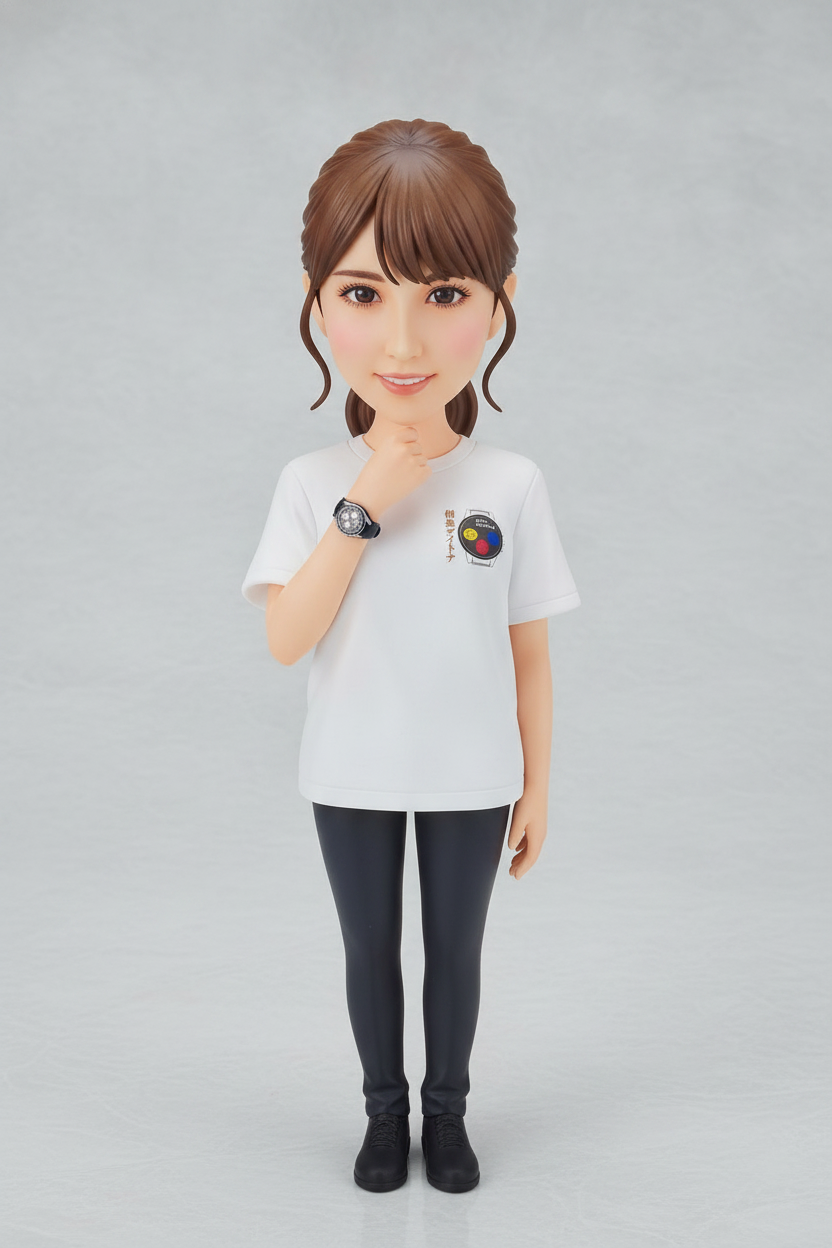
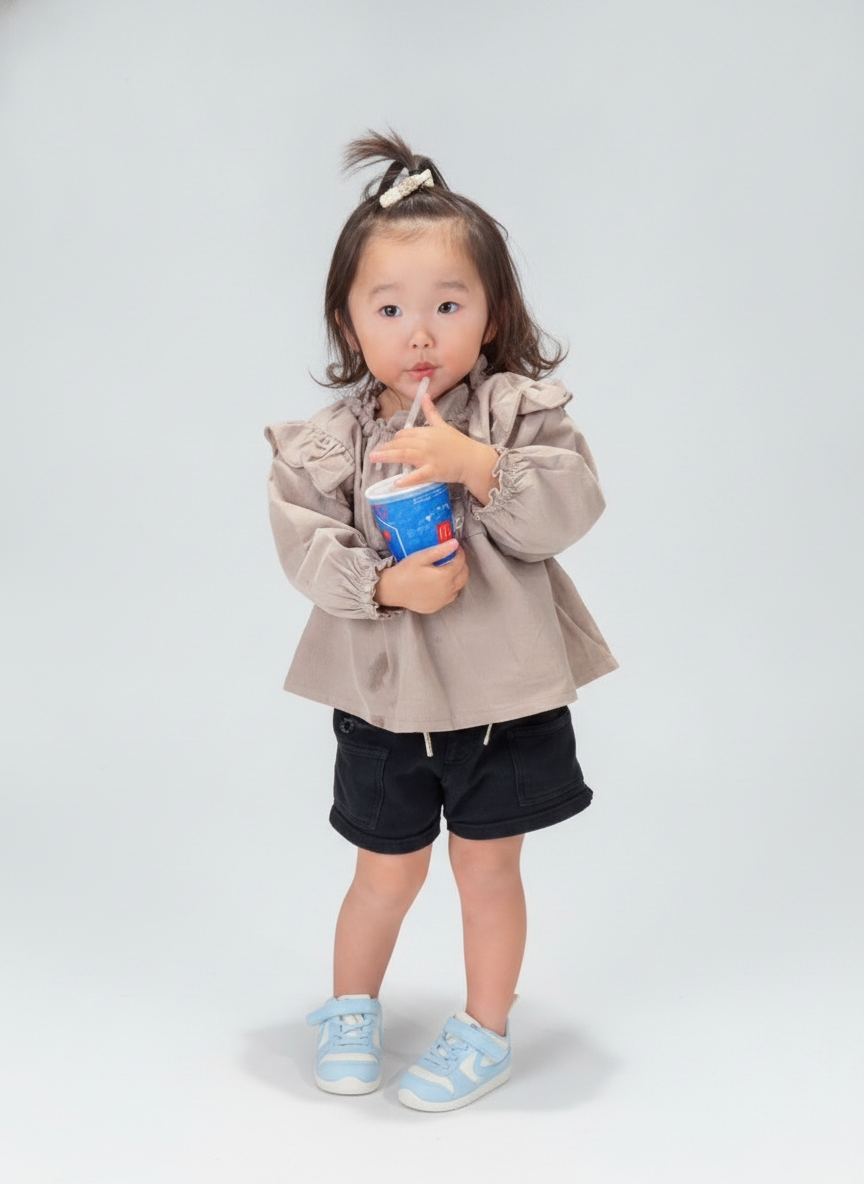
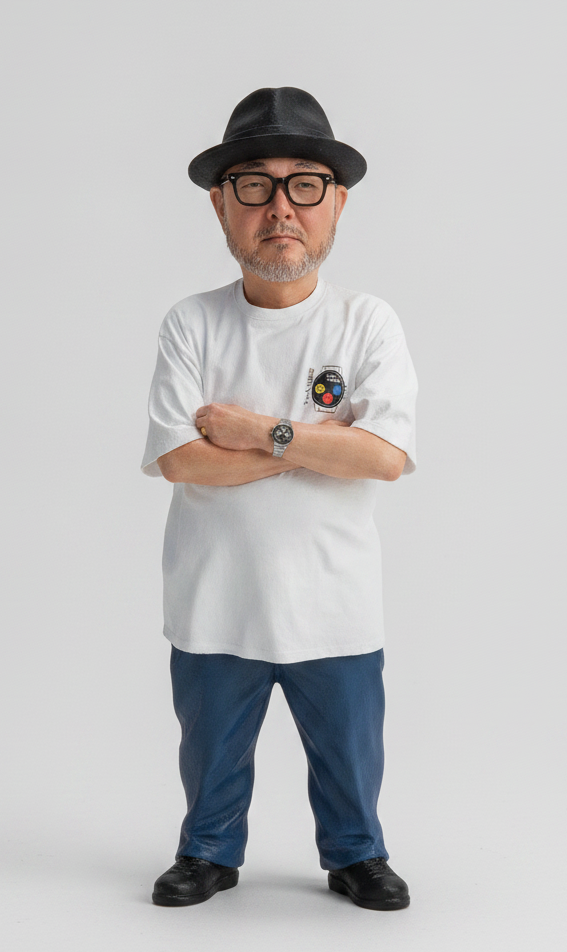
写真を選んで、切り抜くかどうかを選んで、保存するだけ。パソコンでもスマートフォンでも作成できます。
人物やペット(犬・猫など)がはっきり写った写真を選びます。スマートフォンのカメラロールの写真もそのまま使えます。背景がシンプルなほどキレイに切り抜けます。
切り抜き有りと切り抜き無しの2種類から選べます。ボタンで切り替えるだけで、いつでも作り直せます。
切り抜き有りは、人物やペット(犬・猫など)の形にそって切り抜いた、いわゆるアクリルスタンドになります。「🎯 高精度AIで切り抜く」を押すだけで背景が消えます。背景が単色のときは「スポイト」でも消せます。細かい部分は「🧽 消しゴム」でなぞって調整し、消しすぎたら「↩ 戻す」で復元できます。
切り抜き無しは、写真を角丸のアクリルプレートにします。切り抜きの操作はいりません。プレートは縦・横それぞれ最大の大きさで、写真は最初にプレートの中央へ置かれます(写真の形によっては周りに余白が出ますが、そのままでも大丈夫です)。「拡大」スライダーやプレビューのドラッグ(または大きな矢印ボタン)で、写したい部分を大きく・お好みの位置に調整できます。背景ごと残したい写真、風景やペット、集合写真などに向いています。
台座のサイズ(小・中・大/基本は中)と白フチ(1mm〜)を調整します。差し込みタブと穴は15mm固定。人物・ネーム板ともタブは1本ずつです。台座の穴は、前=人物1口、後ろ=ネーム板用(中・大は2口・小は1口)。後ろが2口の場合は、ネーム板を左右どちらの穴にも差し込めます。ネーム板は縦に配置され文字は横書き、名前・書体(5種)・文字色を選べます。横1段最大15文字・2段までで、文字数に応じて自動で大きさが変わります。
最初からシートいっぱいの最大サイズで自動配置されます(縦・横は大きく写る向きに自動で切り替わります)。小さくしたいときだけ「人物の縮小率」スライダーで下げてください。仕上がりの目安サイズと解像度が表示されます。
「印刷用PNGを保存(300dpi・透過)」で、手元に画像を残せます。保存は必須ではありません(入稿データはご注文時に自動で送信されます)。スマホでは画像を長押しで保存してください。
「🛒 ご注文手続きへ進む」を押すと、入稿データが自動で送信され、そのままご注文手続き(お客様情報の入力)に進みます。データを保存していなくてもご注文いただけます。
写真の人物やペット(犬・猫など)を切り抜いて、名前入りの台座付きアクスタ(アクリルスタンド)に。切り抜かずに写真を角丸のアクリル写真プレート(中央配置)にすることもできます。推し活・家族・カップル・ペットの記念に、イベントやショップのノベルティ、記念品にもぴったりです。
完成した入稿データ(印刷用PNG)を保存のうえ、下記メールアドレスまで添付してお送りください。折り返し、お見積り・納期をご案内いたします。
shop@photo-cross.jp