選擇照片後,預覽將顯示在此處
訂單內容
✏️ 微調裁剪(可邊看上方圖片邊擦除)
請先選擇"🧽 橡皮擦",再用手指塗抹不需要的部分即可擦除(不選擇則不會被擦除)。若擦除過多,可用"↩ 恢復"塗抹還原。細節部分可先用"🔍 放大"放大後,再用"移動/縮放"手指拖動調整位置。
只需上傳照片,即可製作壓克力立牌。輸出內容包含裁剪圖案、姓名牌、底座三個部件。
用照片製作壓克力立牌或壓克力照片。AI會自動裁剪出人物、寵物(狗、貓等),並將帶插槽面板、印有姓名的名牌、底座整合為一份可直接用於印刷的資料。照片僅在您的瀏覽器內處理。
✏️ 微調裁剪(可邊看上方圖片邊擦除)
請先選擇"🧽 橡皮擦",再用手指塗抹不需要的部分即可擦除(不選擇則不會被擦除)。若擦除過多,可用"↩ 恢復"塗抹還原。細節部分可先用"🔍 放大"放大後,再用"移動/縮放"手指拖動調整位置。
除了直接使用原照片外,也很受歡迎的做法是先用 AI照片轉換(免費) 轉換成"壓克力立牌・Q版三頭身"等風格,再用轉換後的圖片製作壓克力立牌。以下是照片轉換為"壓克力立牌・Q版三頭身"的示例。
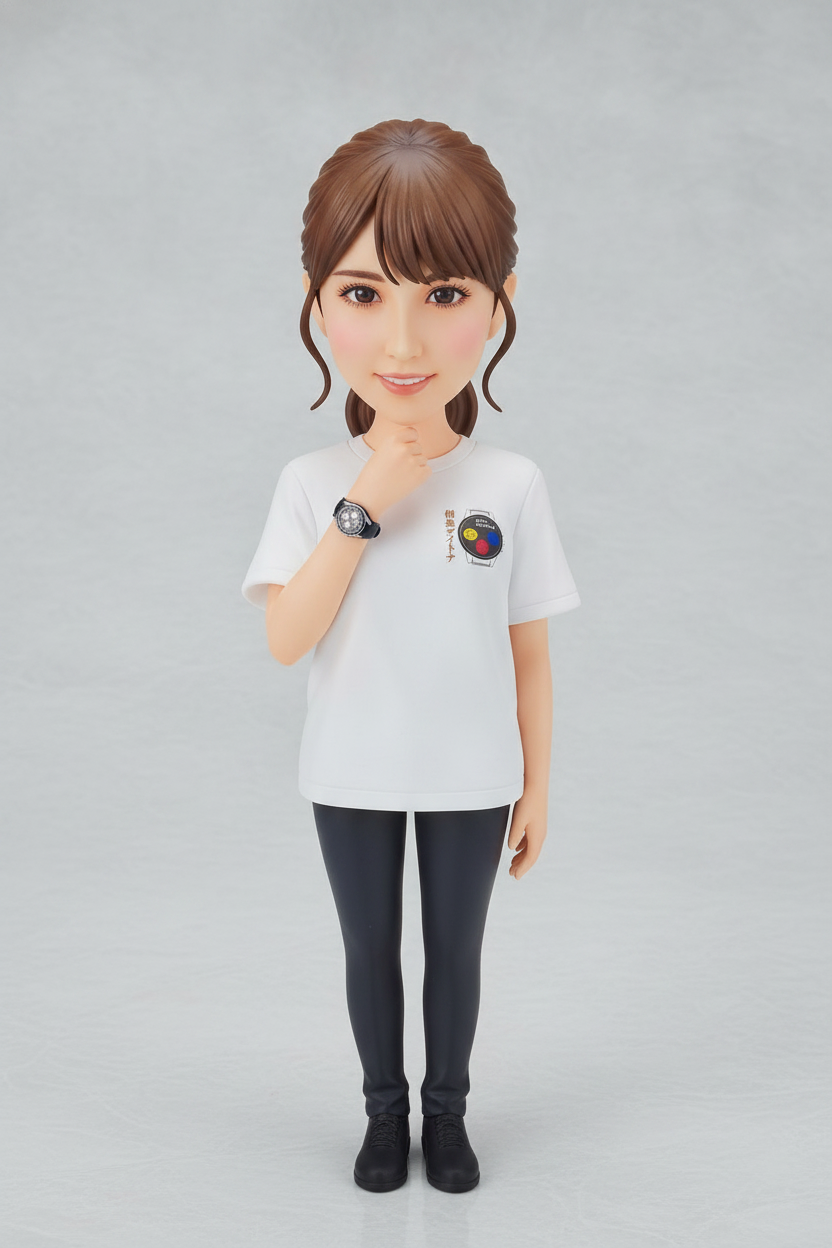
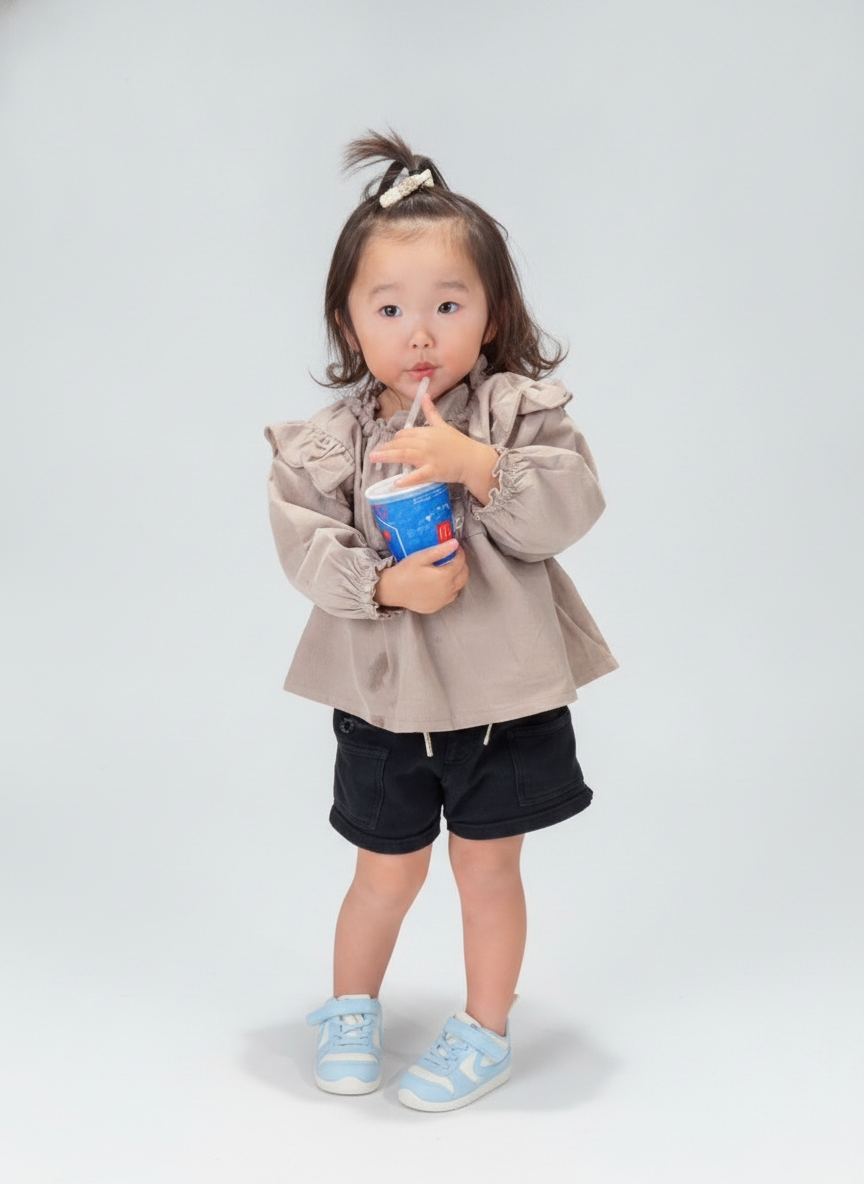
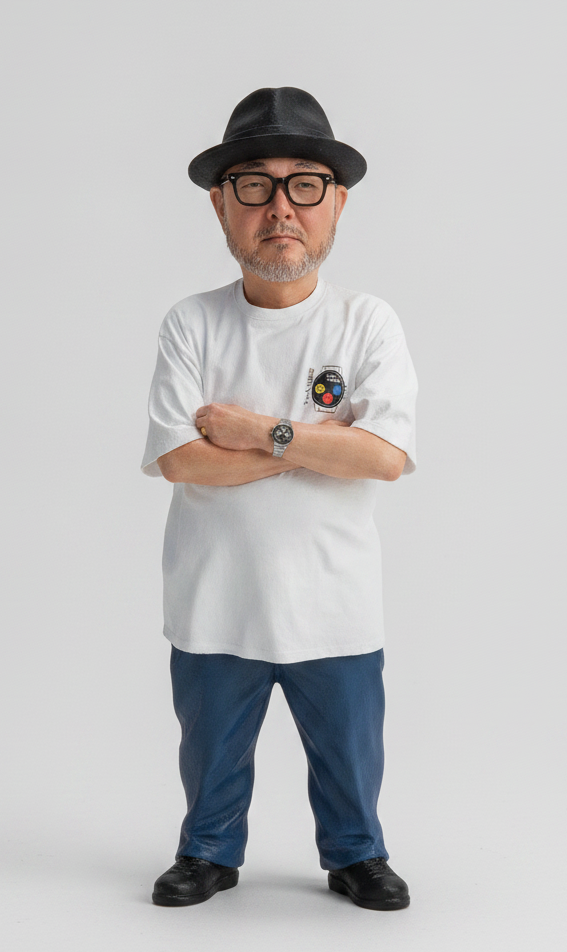
只需選擇照片、決定是否裁剪、然後儲存即可。電腦和手機均可製作。
請選擇人物或寵物(狗、貓等)清晰可見的照片。手機相簿中的照片也可直接使用。背景越簡單,裁剪效果越乾淨。
可從需要裁剪和不裁剪兩種方式中選擇。只需按按鈕切換,隨時可以重新制作。
需要裁剪是沿人物或寵物(狗、貓等)的輪廓裁剪,製成通常所說的壓克力立牌。只需按下"🎯 高精度AI裁剪"即可去除背景。若背景為純色,也可用"取色器"去除。細節部分可用"🧽 橡皮擦"塗抹調整,擦除過多時可用"↩ 恢復"還原。
不裁剪是將照片製成圓角壓克力板。無需裁剪操作。板材橫豎方向均為最大尺寸,照片最初會被放置在板材中央(根據照片形狀可能會有留白,但保持原樣也沒關係)。可用"放大"滑塊或拖動預覽圖(或大箭頭按鈕),放大並調整想要展示的部分及位置。適合想保留整體背景的照片,如風景、寵物、合照等。
調整底座尺寸(小・中・大,預設為中)與白邊(1mm起)。插腳與插孔固定為15mm。主體與姓名牌各配一個插腳。底座插孔為:前方1個供主體使用,後方1個或2個供姓名牌使用(中號・大號為2個,小號為1個)。後方為2個插孔時,姓名牌左右兩側插孔均可插入。姓名牌為豎向擺放、文字橫排,可選擇姓名、字型(5種)、文字顏色。每行最多15字元,最多2行,文字大小會根據字數自動調整。
預設會自動以鋪滿板材的最大尺寸佈局(橫豎方向會自動切換為顯示更大的一側)。僅在想要縮小時,請用"主體縮放比例"滑塊調低。系統會顯示成品的參考尺寸與解析度。
可透過"儲存印刷用PNG(300dpi・透明)"將圖片儲存到本地。儲存並非必需(下單時印刷資料會自動傳送)。手機使用者請長按圖片儲存。
按下"🛒 前往結算"後,印刷資料會自動傳送,並直接進入訂單流程(填寫客戶資訊)。即使未儲存資料也可以下單。
裁剪出照片中的人物或寵物(狗、貓等),製成帶姓名底座的壓克力立牌。也可以不裁剪,製成圓角壓克力照片板(居中擺放)。無論是追星應援、家庭、情侶還是寵物紀念,都非常合適,也很適合用作活動或店鋪贈品與紀念品。
請儲存製作完成的印刷資料(印刷用PNG),並作為附件傳送至以下郵箱地址。我們會盡快回復報價與交貨期。
shop@photo-cross.jp