选择照片后,预览将显示在此处
订单内容
✏️ 微调裁剪(可边看上方图片边擦除)
请先选择"🧽 橡皮擦",再用手指涂抹不需要的部分即可擦除(不选择则不会被擦除)。若擦除过多,可用"↩ 恢复"涂抹还原。细节部分可先用"🔍 放大"放大后,再用"移动/缩放"手指拖动调整位置。
只需上传照片,即可制作亚克力立牌。输出内容包含裁剪图案、姓名牌、底座三个部件。
用照片制作亚克力立牌或亚克力照片。AI会自动裁剪出人物、宠物(狗、猫等),并将带插槽面板、印有姓名的名牌、底座整合为一份可直接用于印刷的数据。照片仅在您的浏览器内处理。
✏️ 微调裁剪(可边看上方图片边擦除)
请先选择"🧽 橡皮擦",再用手指涂抹不需要的部分即可擦除(不选择则不会被擦除)。若擦除过多,可用"↩ 恢复"涂抹还原。细节部分可先用"🔍 放大"放大后,再用"移动/缩放"手指拖动调整位置。
除了直接使用原照片外,也很受欢迎的做法是先用 AI照片转换(免费) 转换成"亚克力立牌・Q版三头身"等风格,再用转换后的图片制作亚克力立牌。以下是照片转换为"亚克力立牌・Q版三头身"的示例。
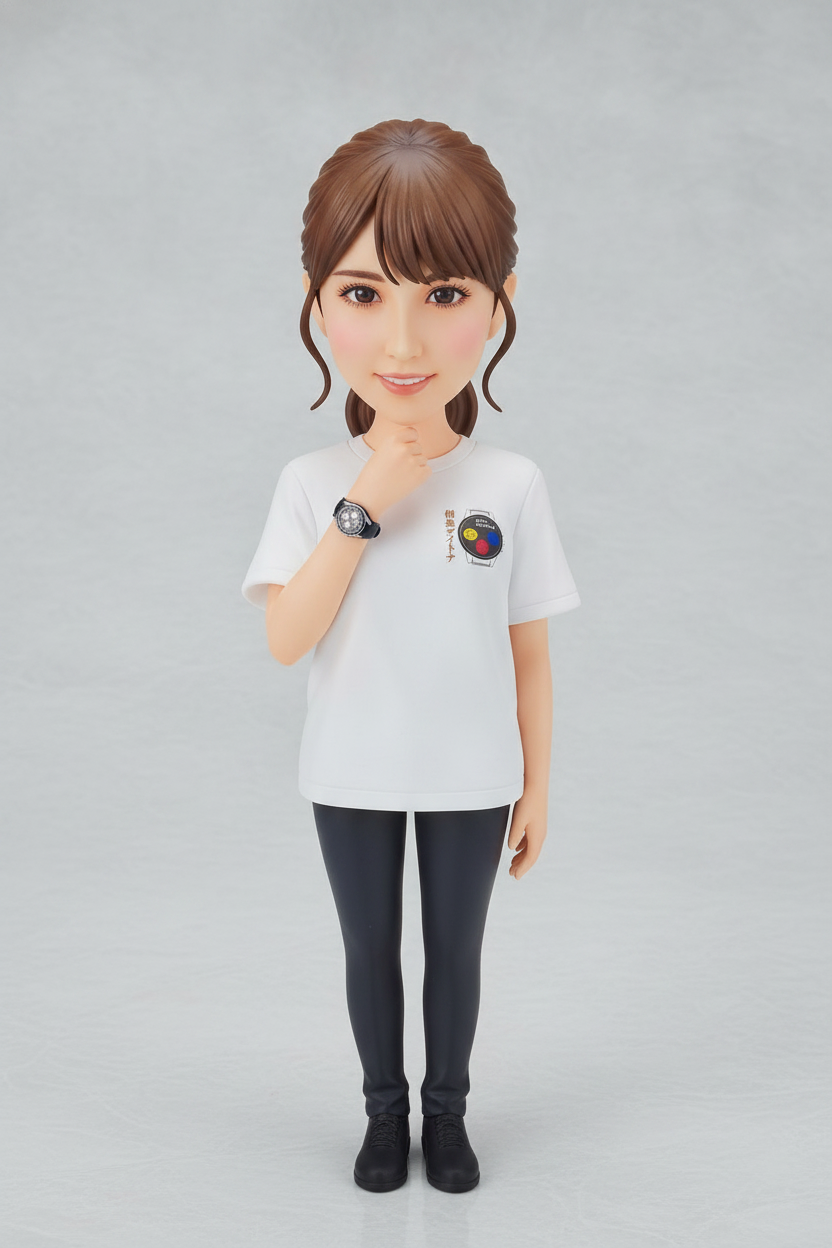
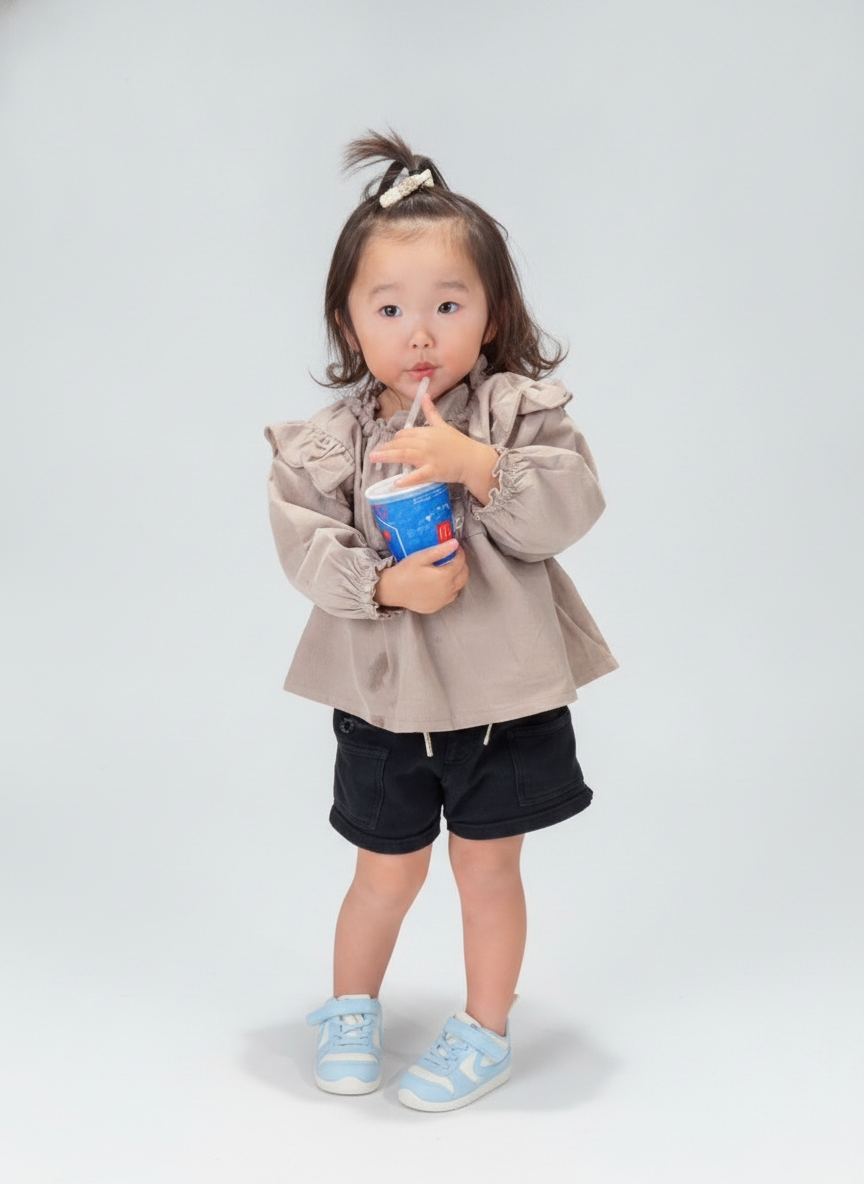
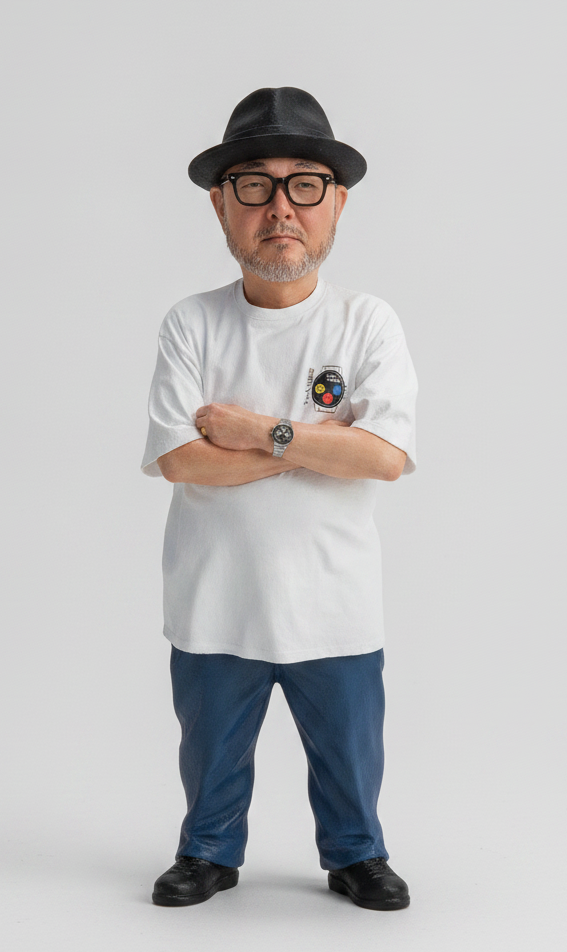
只需选择照片、决定是否裁剪、然后保存即可。电脑和手机均可制作。
请选择人物或宠物(狗、猫等)清晰可见的照片。手机相册中的照片也可直接使用。背景越简单,裁剪效果越干净。
可从需要裁剪和不裁剪两种方式中选择。只需按按钮切换,随时可以重新制作。
需要裁剪是沿人物或宠物(狗、猫等)的轮廓裁剪,制成通常所说的亚克力立牌。只需按下"🎯 高精度AI裁剪"即可去除背景。若背景为纯色,也可用"取色器"去除。细节部分可用"🧽 橡皮擦"涂抹调整,擦除过多时可用"↩ 恢复"还原。
不裁剪是将照片制成圆角亚克力板。无需裁剪操作。板材横竖方向均为最大尺寸,照片最初会被放置在板材中央(根据照片形状可能会有留白,但保持原样也没关系)。可用"放大"滑块或拖动预览图(或大箭头按钮),放大并调整想要展示的部分及位置。适合想保留整体背景的照片,如风景、宠物、合照等。
调整底座尺寸(小・中・大,默认为中)与白边(1mm起)。插脚与插孔固定为15mm。主体与姓名牌各配一个插脚。底座插孔为:前方1个供主体使用,后方1个或2个供姓名牌使用(中号・大号为2个,小号为1个)。后方为2个插孔时,姓名牌左右两侧插孔均可插入。姓名牌为竖向摆放、文字横排,可选择姓名、字体(5种)、文字颜色。每行最多15字符,最多2行,文字大小会根据字数自动调整。
默认会自动以铺满板材的最大尺寸布局(横竖方向会自动切换为显示更大的一侧)。仅在想要缩小时,请用"主体缩放比例"滑块调低。系统会显示成品的参考尺寸与分辨率。
可通过"保存印刷用PNG(300dpi・透明)"将图片保存到本地。保存并非必需(下单时印刷数据会自动发送)。手机用户请长按图片保存。
按下"🛒 前往结算"后,印刷数据会自动发送,并直接进入订单流程(填写客户信息)。即使未保存数据也可以下单。
裁剪出照片中的人物或宠物(狗、猫等),制成带姓名底座的亚克力立牌。也可以不裁剪,制成圆角亚克力照片板(居中摆放)。无论是追星应援、家庭、情侣还是宠物纪念,都非常合适,也很适合用作活动或店铺赠品与纪念品。
请保存制作完成的印刷数据(印刷用PNG),并作为附件发送至以下邮箱地址。我们会尽快回复报价与交货期。
shop@photo-cross.jp