사진을 선택하면 여기에 미리보기가 표시됩니다
주문 내용
✏️ 오려내기 수정(위 이미지를 보면서 지울 수 있습니다)
먼저 "🧽 지우개"를 선택한 후, 필요 없는 부분을 손가락으로 문지르면 지워집니다(선택하지 않으면 지워지지 않습니다). 너무 많이 지웠다면 "↩ 복원"으로 문질러 되돌릴 수 있습니다. 세밀한 부분은 "🔍 확대"로 크게 키운 후, "이동/확대"에서 손가락으로 드래그해 위치를 맞출 수 있습니다.
사진을 업로드하기만 하면 아크릴 스탠드를 만들 수 있습니다. 인물 패널・네임 플레이트・받침대 3가지 부품이 세트로 출력됩니다.
사진으로 아크릴 스탠드나 아크릴 포토를 만들어보세요. AI가 인물・반려동물(강아지・고양이 등)을 자동으로 오려내고, 삽입 탭이 달린 패널・이름이 새겨진 네임 플레이트・받침대를 하나로 합쳐 인쇄용 데이터를 만듭니다. 사진은 브라우저 안에서만 처리됩니다.
✏️ 오려내기 수정(위 이미지를 보면서 지울 수 있습니다)
먼저 "🧽 지우개"를 선택한 후, 필요 없는 부분을 손가락으로 문지르면 지워집니다(선택하지 않으면 지워지지 않습니다). 너무 많이 지웠다면 "↩ 복원"으로 문질러 되돌릴 수 있습니다. 세밀한 부분은 "🔍 확대"로 크게 키운 후, "이동/확대"에서 손가락으로 드래그해 위치를 맞출 수 있습니다.
사진을 그대로 사용하는 것 외에도, 먼저 AI 사진 변환(무료)으로 "아크릴 스탠드・3등신" 등으로 변환한 후, 그 이미지로 아크릴 스탠드를 만드는 방법도 인기입니다. 아래는 사진을 "아크릴 스탠드・3등신"으로 변환한 예시입니다.
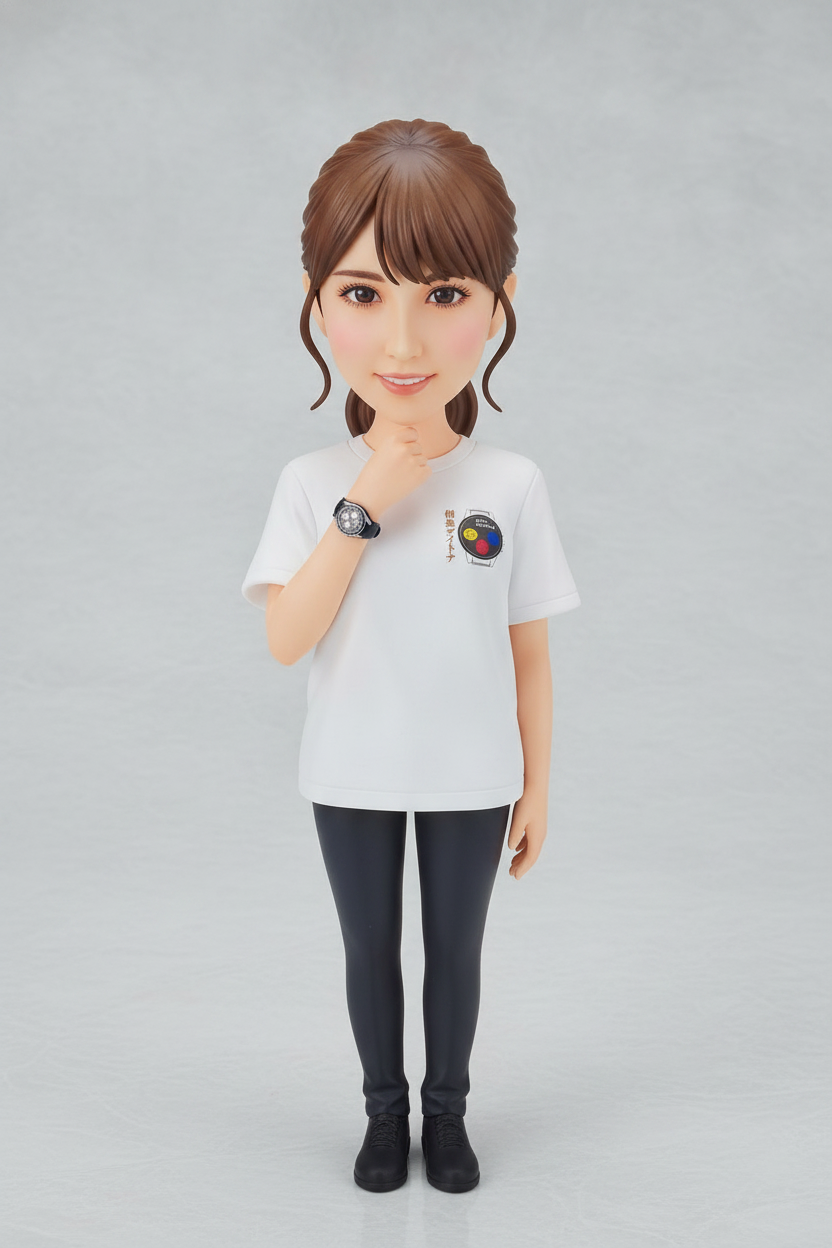
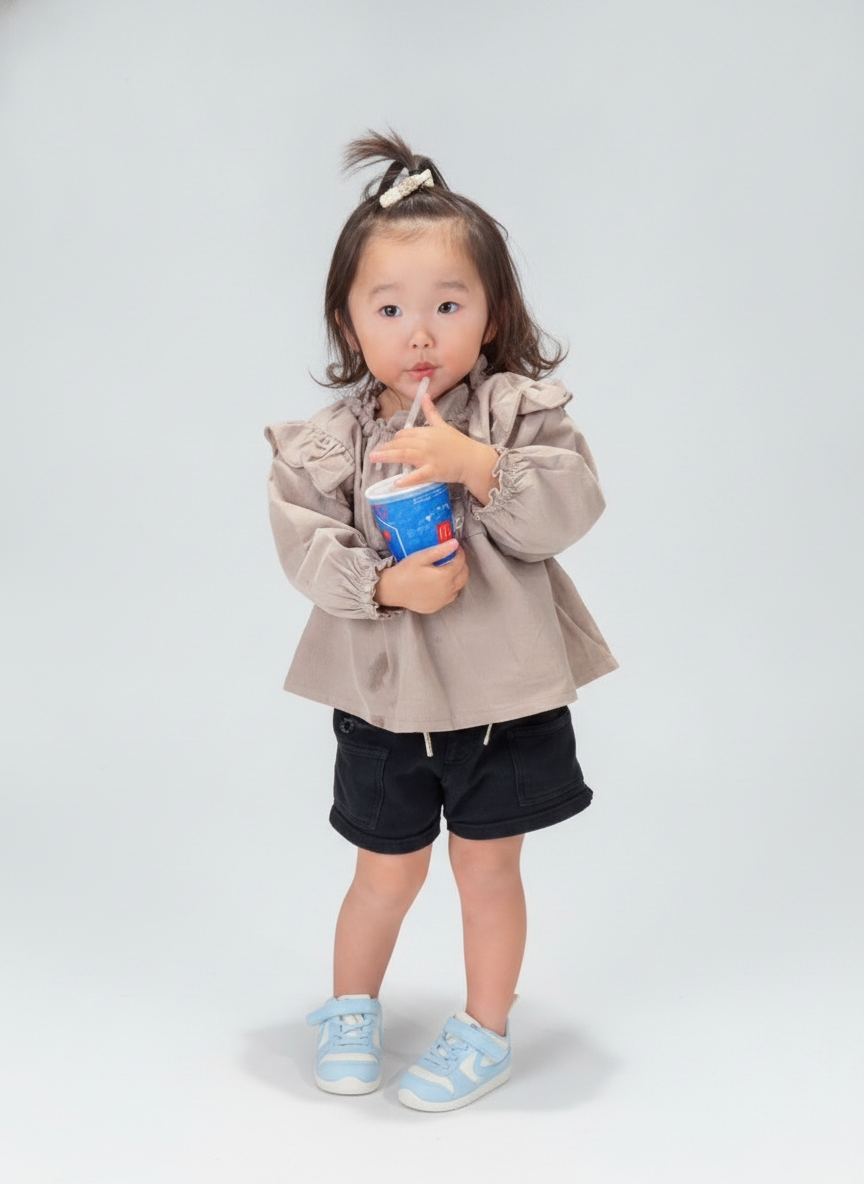
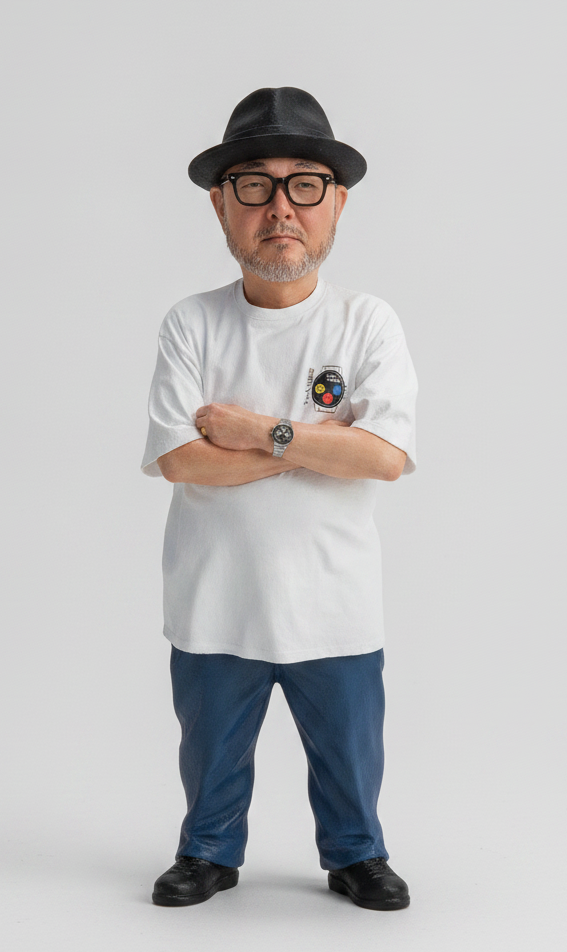
사진을 선택하고, 오려낼지 말지 선택한 후 저장하기만 하면 됩니다. PC와 스마트폰 모두 제작 가능합니다.
인물이나 반려동물(강아지・고양이 등)이 선명하게 나온 사진을 선택하세요. 스마트폰 카메라 앨범의 사진도 그대로 사용할 수 있습니다. 배경이 단순할수록 깔끔하게 오려낼 수 있습니다.
오려내기 있음과 오려내기 없음 두 가지 중에서 선택할 수 있습니다. 버튼으로 전환하기만 하면 언제든 다시 만들 수 있습니다.
오려내기 있음은 인물이나 반려동물(강아지・고양이 등)의 형태를 따라 오려낸, 흔히 말하는 아크릴 스탠드가 됩니다. "🎯 고정밀 AI로 오려내기"를 누르기만 하면 배경이 사라집니다. 배경이 단색일 때는 "스포이드"로도 지울 수 있습니다. 세밀한 부분은 "🧽 지우개"로 문질러 조정하고, 너무 많이 지웠다면 "↩ 복원"으로 되돌릴 수 있습니다.
오려내기 없음은 사진을 모서리가 둥근 아크릴 플레이트로 만듭니다. 오려내기 작업이 필요 없습니다. 플레이트는 세로・가로 각각 최대 크기이며, 사진은 처음에 플레이트 중앙에 배치됩니다(사진 형태에 따라 여백이 생길 수 있지만 그대로도 괜찮습니다). "확대" 슬라이더나 미리보기 드래그(또는 큰 화살표 버튼)로 보여주고 싶은 부분을 크게・원하는 위치로 조정할 수 있습니다. 배경까지 남기고 싶은 사진, 풍경이나 반려동물, 단체 사진 등에 적합합니다.
받침대 크기(소・중・대, 기본은 중)와 흰 테두리(1mm~)를 조정합니다. 삽입 탭과 구멍은 15mm로 고정되어 있습니다. 피사체와 네임 플레이트 모두 탭이 하나씩입니다. 받침대 구멍은 앞쪽이 피사체용 1개, 뒤쪽이 네임 플레이트용(중・대는 2개, 소는 1개)입니다. 뒤쪽이 2개인 경우 네임 플레이트를 좌우 어느 구멍에나 끼울 수 있습니다. 네임 플레이트는 세로로 배치되며 글자는 가로쓰기이고, 이름・서체(5종)・글자 색상을 선택할 수 있습니다. 한 줄 최대 15자・최대 2줄이며, 글자 수에 따라 크기가 자동으로 조정됩니다.
처음부터 시트를 가득 채우는 최대 크기로 자동 배치됩니다(세로・가로는 더 크게 보이는 방향으로 자동 전환됩니다). 작게 만들고 싶을 때만 "피사체 축소율" 슬라이더로 낮춰주세요. 완성 예상 크기와 해상도가 표시됩니다.
"인쇄용 PNG 저장(300dpi・투명)"으로 이미지를 손에 남길 수 있습니다. 저장은 필수가 아닙니다(인쇄 데이터는 주문 시 자동으로 전송됩니다). 스마트폰에서는 이미지를 길게 눌러 저장해 주세요.
"🛒 주문 절차로 진행"을 누르면 인쇄 데이터가 자동으로 전송되고, 그대로 주문 절차(고객 정보 입력)로 진행됩니다. 데이터를 저장하지 않아도 주문하실 수 있습니다.
사진 속 인물이나 반려동물(강아지・고양이 등)을 오려내어, 이름이 새겨진 받침대가 달린 아크릴 스탠드로 만들어보세요. 오려내지 않고 사진을 모서리가 둥근 아크릴 포토 플레이트(중앙 배치)로 만들 수도 있습니다. 최애 응원・가족・커플・반려동물 기념으로, 이벤트나 매장의 판촉물・기념품으로도 안성맞춤입니다.
완성된 인쇄 데이터(인쇄용 PNG)를 저장하신 후, 아래 이메일 주소로 첨부하여 보내주세요. 회신으로 견적・납기를 안내해 드립니다.
shop@photo-cross.jp