A

AI एक्रेलिक स्टैंड मेकर

🎭 कॉसप्लेयर, अंडरग्राउंड आइडल और क्रिएटर्स के लिए|मुफ़्त सैंपल बनवाने के लिए यहाँ क्लिक करें →
शीट 127×89mm · मोटाई 3mm · आउटपुट 300dpi

अपनी फ़ोटो से एक्रेलिक स्टैंड या एक्रेलिक फोटो बनाएं। AI अपने आप व्यक्ति और पालतू जानवरों (कुत्ता, बिल्ली, आदि) को काट देता है, और टैब वाले पैनल, नाम लिखी नेम प्लेट, और बेस को मिलाकर एक प्रिंट-रेडी फ़ाइल बना देता है। आपकी फ़ोटो पूरी तरह आपके ब्राउज़र में ही प्रोसेस होती है।

आसान चरणों में बनाएं!

  1. 1फ़ोटो
    अपलोड करें
  2. 2कटआउट
    एडिट करें
  3. 3लेआउट व
    सेटिंग्स
  4. 4प्रीव्यू व
    ऑर्डर
फ़ोटो चुनने पर प्रीव्यू यहाँ दिखेगा

✏️ कटआउट ठीक करें (ऊपर की इमेज देखते हुए मिटा सकते हैं)

पहले "🧽 इरेज़र" चुनें, फिर जिस हिस्से की ज़रूरत नहीं है उस पर उंगली फेरने से वह मिट जाएगा (बिना चुने कुछ नहीं मिटेगा)। ज़्यादा मिट जाए तो "↩ वापस लाएं" से फेरकर वापस ला सकते हैं। बारीक हिस्सों के लिए पहले "🔍 ज़ूम" से बड़ा करें, फिर "मूव/ज़ूम" में उंगली से ड्रैग करके स्थिति सही करें।
बनाने का तरीका

✨ "AI फोटो कन्वर्ज़न" (मुफ़्त) — फ़ोटो को एनीमे, 3D या एक्रेलिक स्टैंड स्टाइल में बदलें

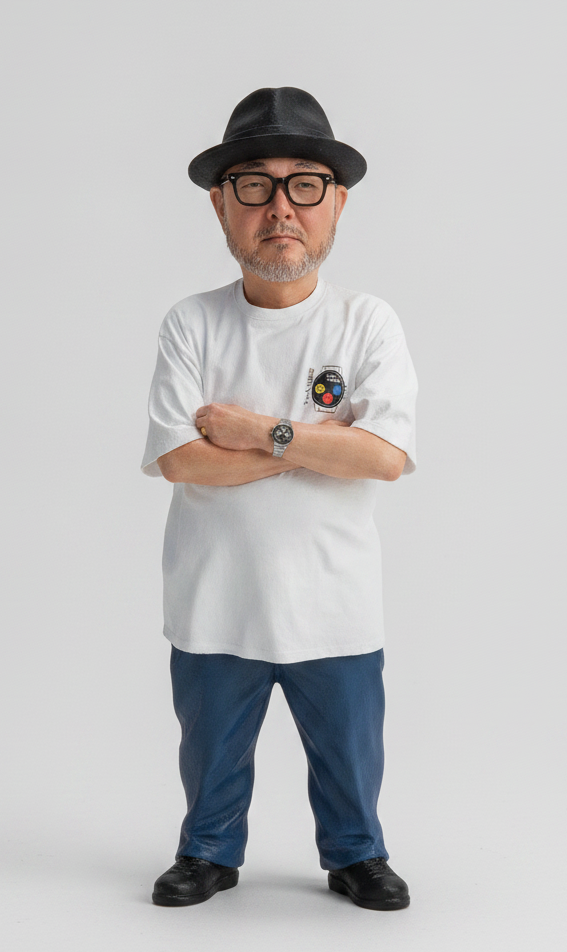
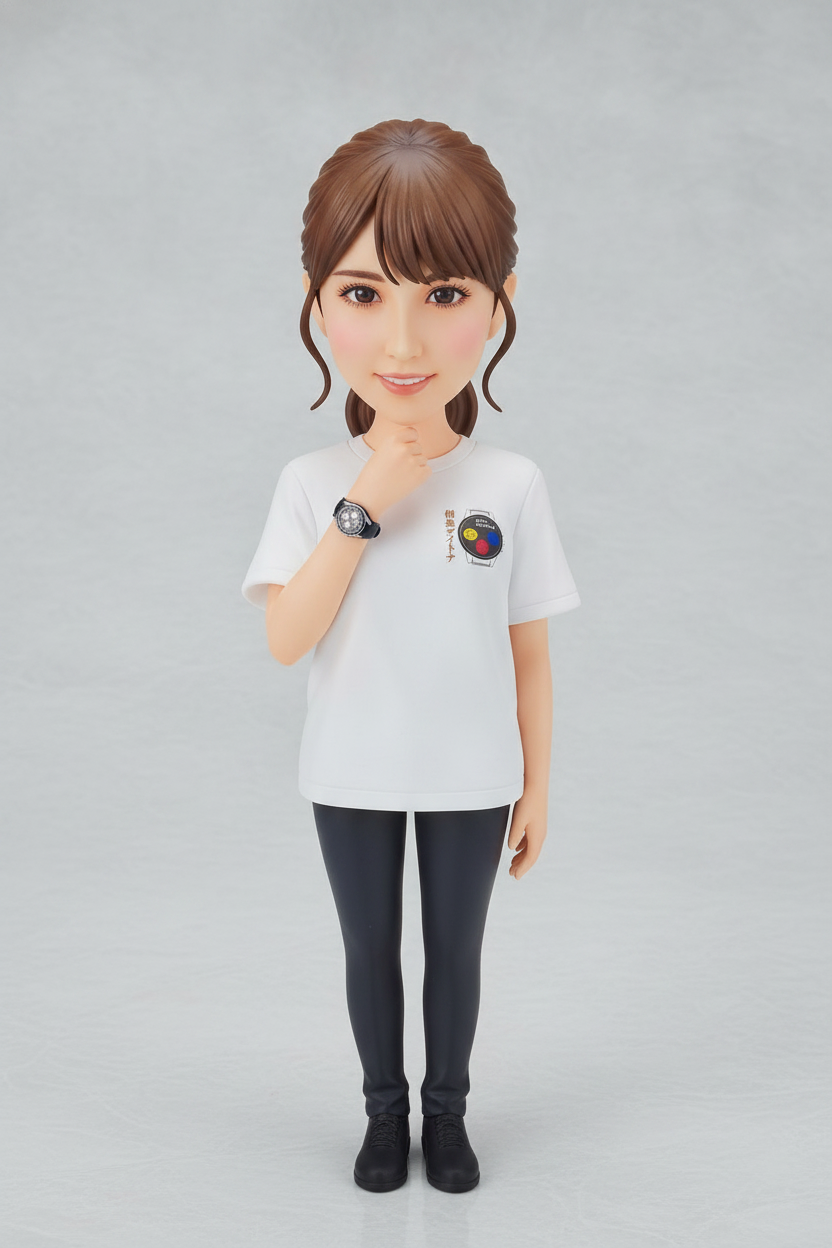
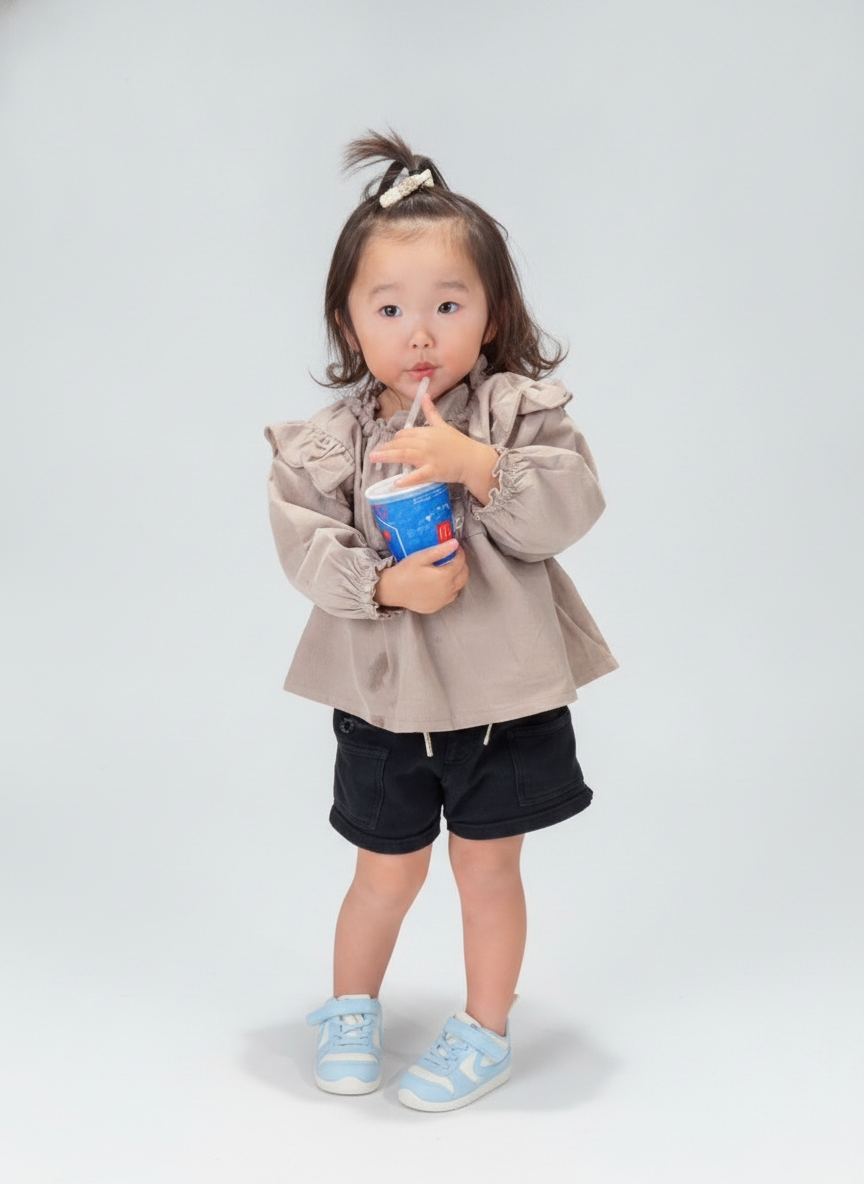
फ़ोटो को जैसा है वैसे इस्तेमाल करने के अलावा, पहले AI फोटो कन्वर्ज़न (मुफ़्त) से "एक्रेलिक स्टैंड, 3-हेड स्टाइल" में बदलकर, फिर उस फ़ोटो से एक्रेलिक स्टैंड बनाना भी काफ़ी पसंद किया जाता है। नीचे "एक्रेलिक स्टैंड, 3-हेड स्टाइल" में बदली गई फ़ोटो के उदाहरण दिए गए हैं।

उदाहरण 1: एक्रेलिक स्टैंड, 3-हेड स्टाइल में बदली गई फ़ोटो
उदाहरण 1
उदाहरण 2: एक्रेलिक स्टैंड, 3-हेड स्टाइल में बदली गई फ़ोटो
उदाहरण 2
उदाहरण 3: एक्रेलिक स्टैंड, 3-हेड स्टाइल में बदली गई फ़ोटो
उदाहरण 3
AI फोटो कन्वर्ज़न खोलें →

बस फ़ोटो चुनें, कटआउट चाहिए या नहीं तय करें, और सेव करें। कंप्यूटर या मोबाइल दोनों पर बनाया जा सकता है।

  1. 1

    फ़ोटो चुनें

    ऐसी फ़ोटो चुनें जिसमें व्यक्ति या पालतू जानवर (कुत्ता, बिल्ली, आदि) साफ़ दिखे। मोबाइल की कैमरा रोल वाली फ़ोटो भी सीधे इस्तेमाल की जा सकती है। बैकग्राउंड जितना सरल होगा, कटआउट उतना ही साफ़ आएगा।

  2. 2

    कटआउट स्टाइल चुनें

    आप कटआउट के साथ और कटआउट के बिना — दोनों में से चुन सकते हैं। बटन से बदलें और जब चाहें दोबारा बना लें।

    कटआउट के साथ से व्यक्ति या पालतू जानवर (कुत्ता, बिल्ली, आदि) के आकार में कटा हुआ, आमतौर पर एक्रेलिक स्टैंड कहा जाने वाला प्रोडक्ट बनता है। बस "🎯 हाई-प्रिसिज़न AI से काटें" दबाने पर बैकग्राउंड हट जाता है। अगर बैकग्राउंड एक ही रंग का है, तो "आई-ड्रॉपर" से भी हटाया जा सकता है। बारीक हिस्सों को "🧽 इरेज़र" से फेरकर ठीक करें, और ज़्यादा मिट जाए तो "↩ वापस लाएं" से रीस्टोर करें।

    कटआउट के बिना से फ़ोटो एक गोल कोनों वाली एक्रेलिक प्लेट बन जाती है। कटआउट की ज़रूरत नहीं है। प्लेट पोर्ट्रेट और लैंडस्केप दोनों में अधिकतम आकार की होती है, और फ़ोटो शुरुआत में प्लेट के बीच में रखी जाती है (फ़ोटो के आकार के हिसाब से चारों ओर थोड़ी जगह खाली रह सकती है, लेकिन ऐसा रहना भी ठीक है)। "ज़ूम" स्लाइडर या प्रीव्यू को ड्रैग करके (या बड़े ऐरो बटन से), जिस हिस्से को दिखाना है उसे बड़ा करके पसंदीदा जगह पर सेट करें। यह उन फ़ोटो के लिए बढ़िया है जिनमें बैकग्राउंड भी रखना है, जैसे लैंडस्केप, पालतू जानवर या ग्रुप फ़ोटो।

  3. 3

    बेस और नेम प्लेट सेट करें

    बेस का आकार (छोटा/मध्यम/बड़ा, डिफ़ॉल्ट मध्यम) और सफ़ेद बॉर्डर (1mm से शुरू) समायोजित करें। इंसर्शन टैब और स्लॉट 15mm पर फ़िक्स हैं। विषय और नेम प्लेट, दोनों में एक-एक टैब होता है। बेस में स्लॉट: आगे विषय के लिए 1, पीछे नेम प्लेट के लिए 1 या 2 (मध्यम/बड़े में 2 स्लॉट, छोटे में 1)। पीछे 2 स्लॉट होने पर नेम प्लेट को बाएं या दाएं, किसी भी स्लॉट में डाला जा सकता है। नेम प्लेट खड़ी दिशा में लगती है और टेक्स्ट आड़ा लिखा होता है, आप नाम, फ़ॉन्ट (5 प्रकार) और टेक्स्ट का रंग चुन सकते हैं। हर लाइन में अधिकतम 15 अक्षर, अधिकतम 2 लाइन, और अक्षरों की संख्या के हिसाब से आकार अपने आप बदलता है।

  4. 4

    आकार समायोजित करें

    डिफ़ॉल्ट रूप से इसे शीट को पूरी तरह भरने वाले सबसे बड़े आकार में अपने आप सेट कर दिया जाता है (दिशा — पोर्ट्रेट/लैंडस्केप — अपने आप बड़े दिखने वाली दिशा में बदल जाती है)। इसे छोटा करना हो तभी "विषय का स्केल" स्लाइडर से घटाएं। फ़िनिश्ड प्रोडक्ट का अनुमानित आकार और रेज़ोल्यूशन दिखाया जाता है।

  5. 5

    डेटा सेव करें (वैकल्पिक)

    "प्रिंट PNG सेव करें (300dpi, पारदर्शी)" से आप एक कॉपी अपने पास रख सकते हैं। सेव करना ज़रूरी नहीं है (ऑर्डर करते समय प्रिंट डेटा अपने आप भेज दिया जाता है)। मोबाइल पर, फ़ोटो को दबाकर रखें और सेव करें।

  6. 6

    ऑर्डर करें

    "🛒 चेकआउट पर जाएं" दबाने पर प्रिंट डेटा अपने आप भेज दिया जाता है और सीधे चेकआउट (ग्राहक जानकारी भरना) पर ले जाया जाता है। डेटा सेव न किया हो तब भी ऑर्डर किया जा सकता है।

बेहतरीन फ़िनिश के लिए टिप्स

  • जितनी हो सके उतनी उजली और सरल बैकग्राउंड वाली फ़ोटो चुनें।
  • अगर फ़िनिश्ड रेज़ोल्यूशन 300dpi से कम हो तो चेतावनी दिखाई जाएगी। जितनी बड़ी फ़ोटो, उतना बेहतर नतीजा।
  • "शीट लेआउट (प्रिंट प्रीव्यू)" में असली कटिंग की स्थिति देखी जा सकती है।
  • अगर किसी फ़ोटो का कटआउट अच्छे से नहीं हो पा रहा, तो "कटआउट के बिना" चुनकर पूरी फ़ोटो (बैकग्राउंड सहित) रखी जा सकती है।

उदाहरण

फ़ोटो में मौजूद व्यक्ति या पालतू जानवर (कुत्ता, बिल्ली, आदि) को काटकर, नाम वाले बेस के साथ एक्रेलिक स्टैंड बनाएं। बिना काटे फ़ोटो को गोल कोनों वाली एक्रेलिक फोटो प्लेट (बीच में) भी बनाया जा सकता है। पसंदीदा सितारे, परिवार, कपल या पालतू जानवर की याद के लिए, साथ ही इवेंट या दुकान के तोहफ़ों और यादगार वस्तुओं के लिए भी एकदम सही।

एक शीट में क्या-क्या मिलता है

ऑर्डर व संपर्क

तैयार प्रिंट डेटा (प्रिंट PNG) सेव करने के बाद, नीचे दिए गए ईमेल पते पर अटैचमेंट के साथ भेजें। हम जल्द ही कोटेशन और डिलीवरी समय के साथ जवाब देंगे।

ईमेल से संपर्क करें

shop@photo-cross.jp

  • कृपया प्रिंट डेटा (सेव की गई प्रिंट PNG) अटैच करें।
  • कृपया अपना नाम और चाहिए गई मात्रा लिखें।
  • अगर फ़िनिश (आकार, फ़ॉन्ट, रंग, आदि) को लेकर कोई पसंद हो तो कृपया बताएं।
  • जानकारी जांचने के बाद, हम कोटेशन और डिलीवरी समय के साथ जवाब देंगे।